letsview.app
פירוט מלא של תכונות LetsView
דף זה מארגן תיאורי חנויות וקהילה במצגת מובנית של מה שהם מציעים LetsView לתצוגה אלחוטית, לשיתוף פעולה ולכידת זרימות עבודה.
יריות אנכיות
צילומים אנכיים של ניסוי LetsView. לחץ לצפייה בגודל מלא.
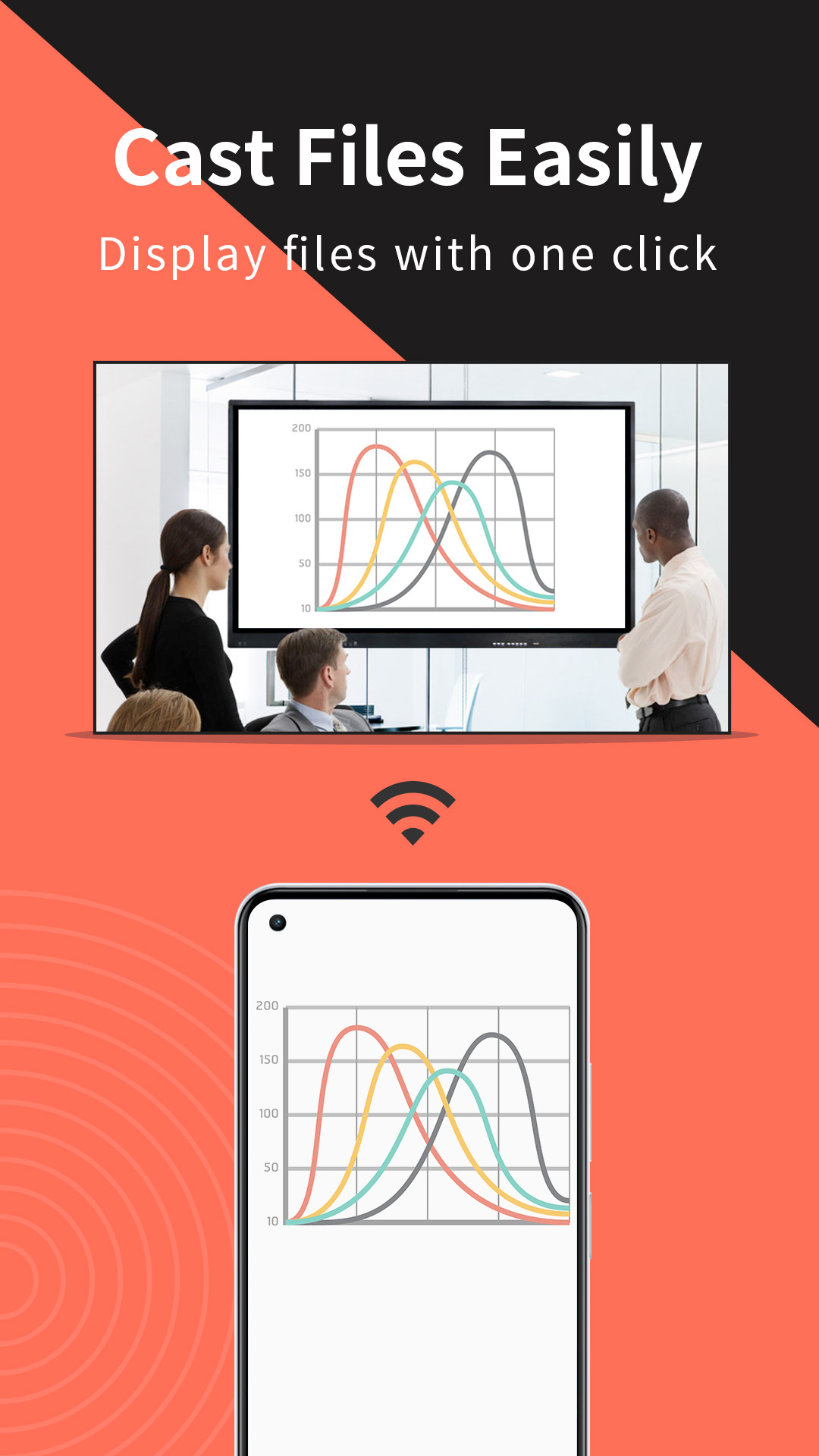
יריות נוספות
תמונות מסך רחב של הממשק ב AVIF.
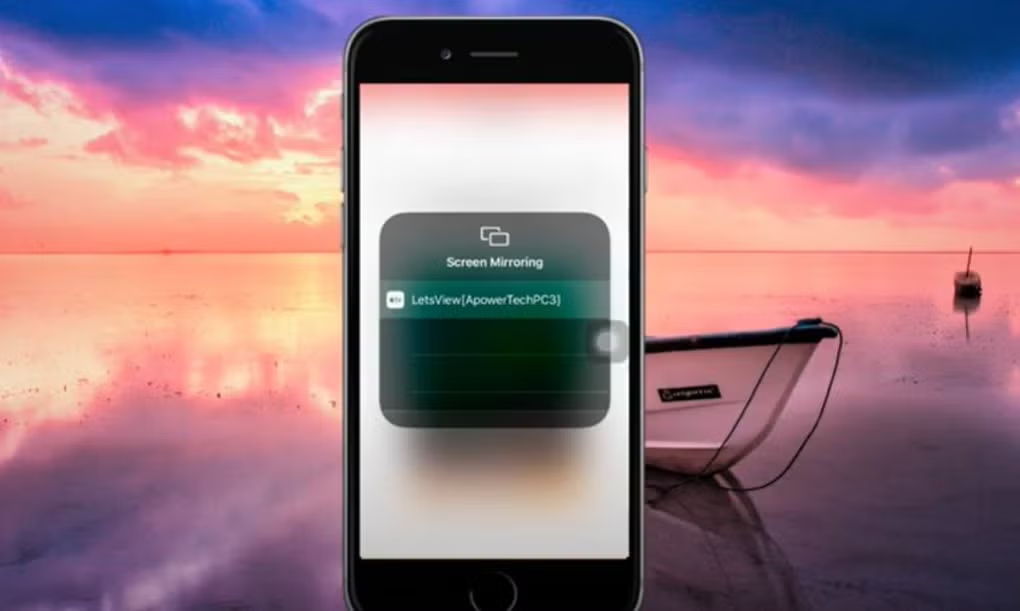
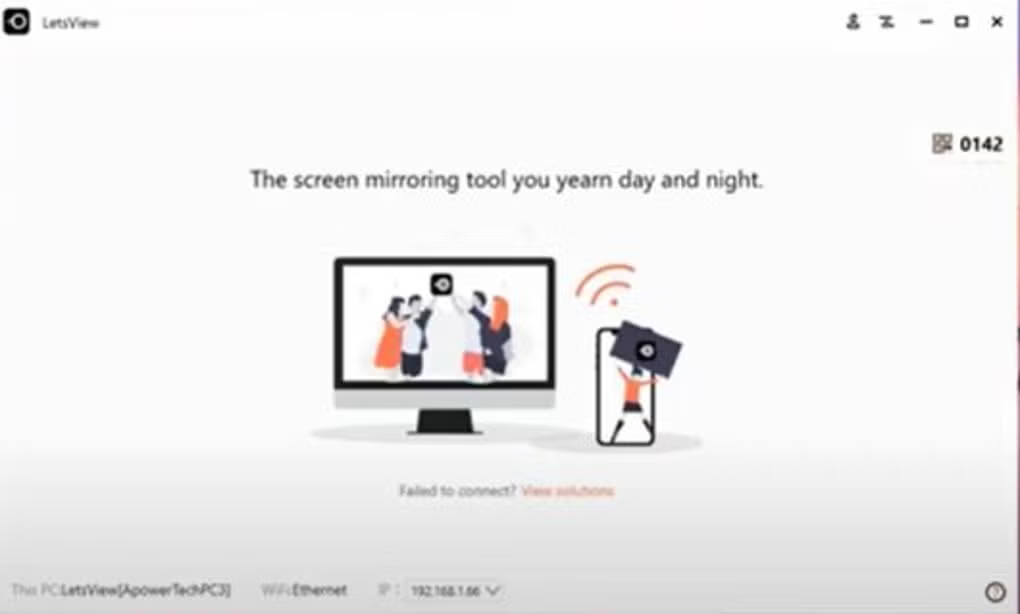

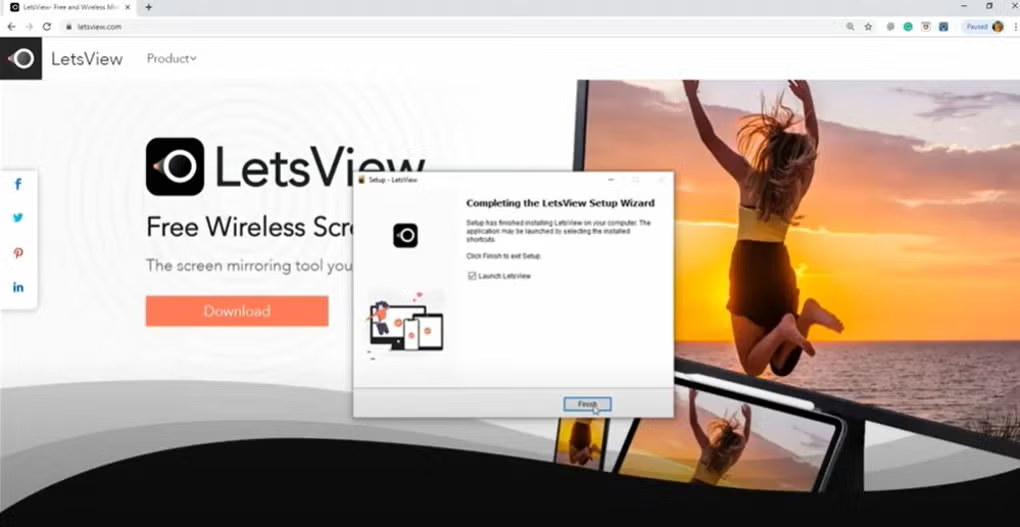
תצוגה אלחוטית לכל הפלטפורמות
ממורכז LetsView שיקוף את הטלפון או הטאבלט שלך לצג מחשב, פאנל טלוויזיה או מקרן ללא כבלים כאשר הרשת והחומרה שלך תומכים בכך.
תיאור הדגשים Microsoft אחסן מסכי מכשירים חכמים Cast למטרות מחשב וטלוויזיה, תוך התאמה לאופן שבו מחנכים ומהנדסי מכירות ניידים מציגים כלי שיקוף.
- שבילי גילוי מתאימים לציפיות הסגנון AirPlay ו-Miracast על ערימות נתמכות.
- שינויי הכיוון של הטלפון באים לידי ביטוי במסך המקבל עם עיכוב סביר עבור שקופיות סטטיות וסיורים בממשק המשתמש.
- ניתוב קול תלוי במדיניות מערכת ההפעלה; בדוק את המכשיר שלך לפני הדגמה חיה.
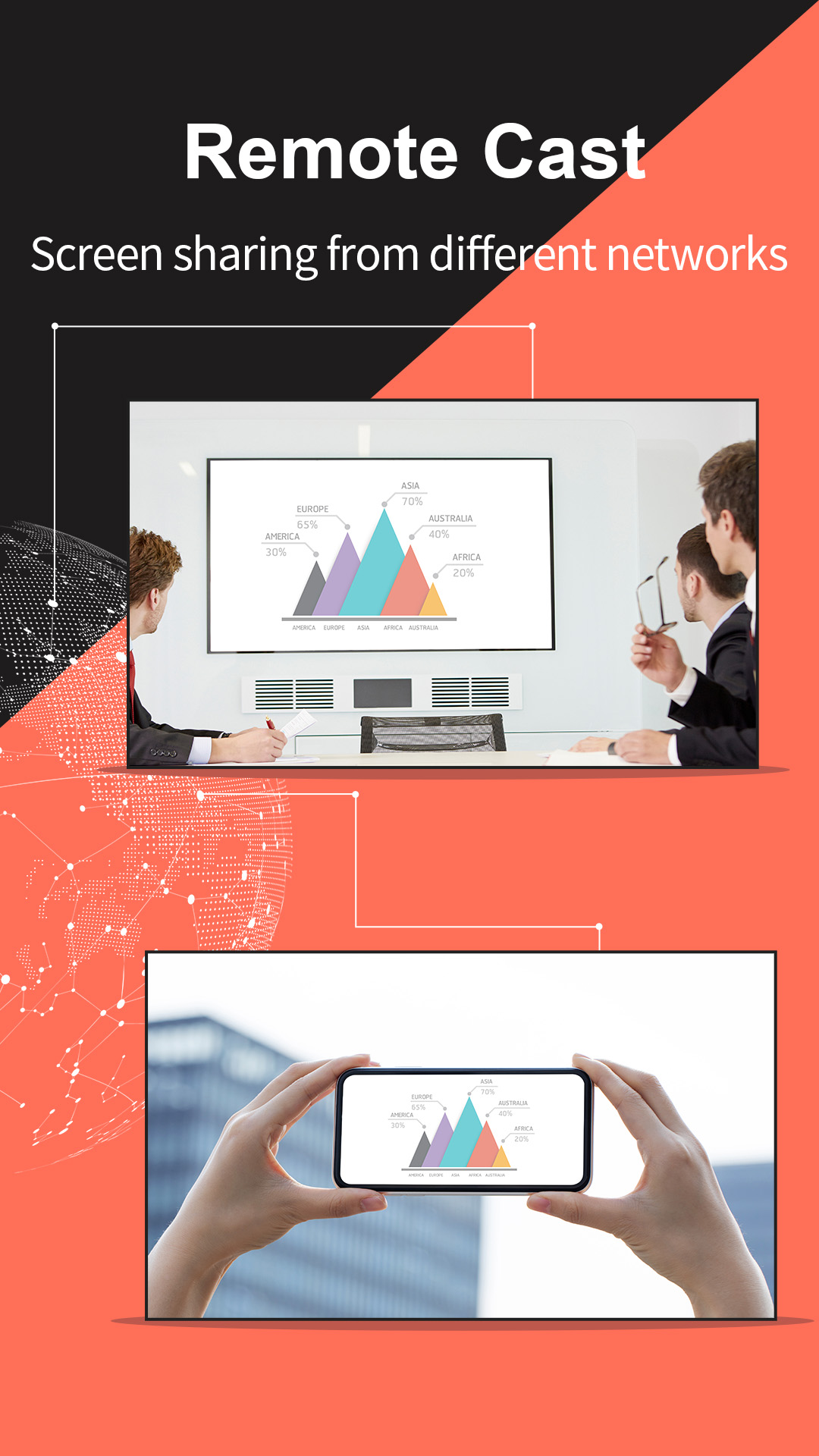
שידור מרחוק בעת כשל LAN
הטקסט בצד של LetsView מתייחס לתרחישים מרוחקים כאשר שני מכשירים אינם נמצאים באותה רשת Wi-Fi או באותו מיקום אך זקוקים לשיתוף מסך פונקציונלי.
ראה זאת כשכבת נוחות ולא ערובה לניהול מרחוק ברמת שולחן העבודה: תפוקה ופיגור קלט עדיין כפופים לפיזיקה ולאיכות ההעלאה של ספק שירותי האינטרנט.
שלבי אבחון מרחוקיישומי שידור חי ותצוגה
רשימות התכונות הכלליות כוללות תאימות עם פלטפורמות סטרימינג בשידור חי, כך שיוצרים יכולים לנתב את הפלט של האפליקציה לנייד למסלול של מחשב עבור שכבות והקלטה. שינויים בתאימות בפועל עם עדכוני יישומים ומדיניות לכידה.
תכנן ניסוי: בדוק רזולוציה, קצב פריימים והאם אפליקציית הסטרימינג שלך מאפשרת פלט שיקוף באזור ובשכבת המחשוב שלך.
שידור שיטות עבודה מומלצות
מסמכים וחומרים חינוכיים למסכים גדולים
יעדים LetsView מורים שמחזיקים מצגות בטלפון שלהם רוצים אותן במחשב או כמו בעתיד Mac או טלוויזיה חכמה בלי להעתיק קבצים לרוחב USB במהלך השיעור.
שלב את היכולת הזו עם מצב ההצגה של הדוכן שלך כדי לשמור על הצד האחורי חד וקריא לתלמידי השורה האחורית שלך.
רשימת תיוג להפרדה
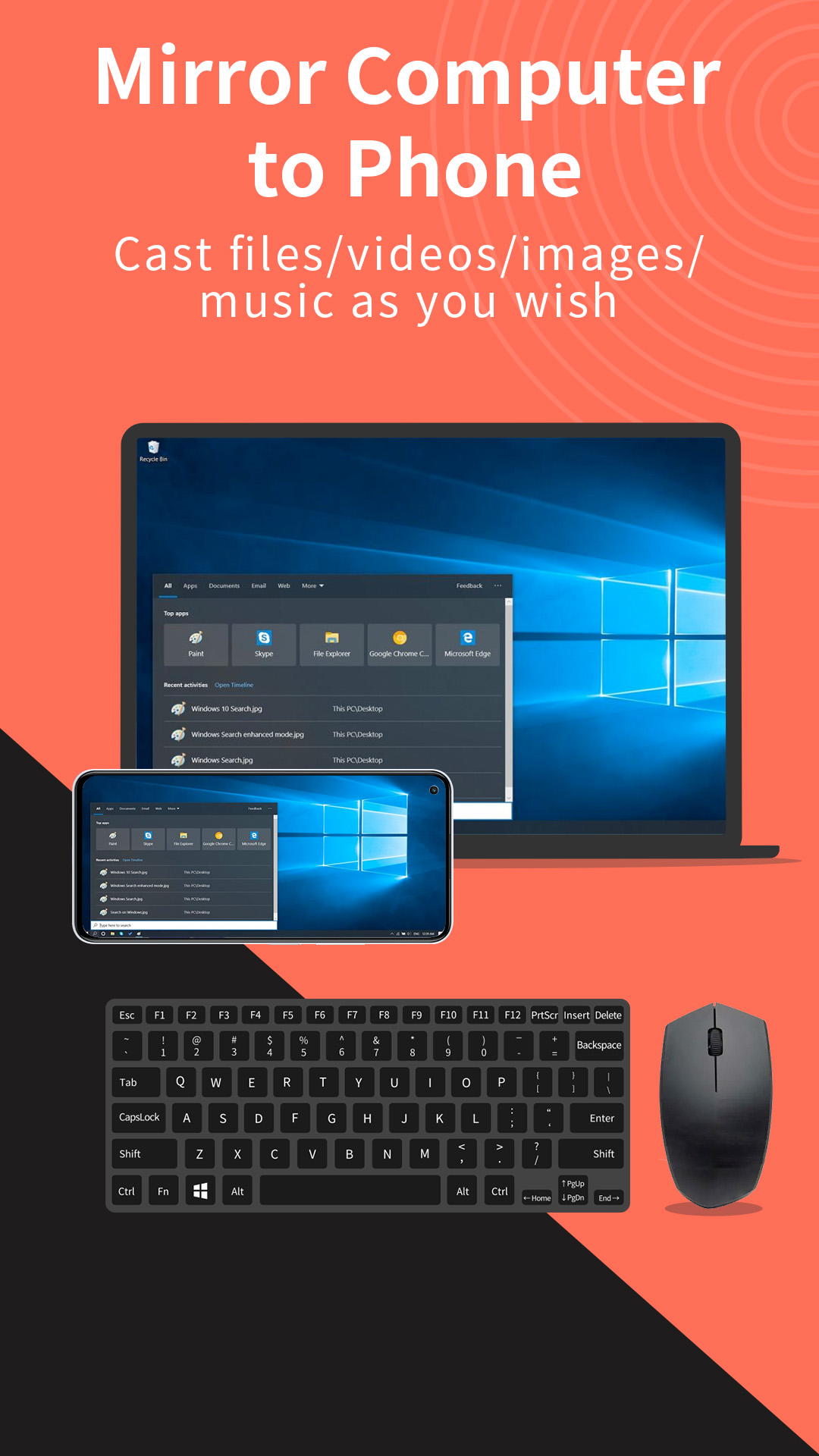
שליטה במחשב מהטלפון ולהיפך
בעת שיקוף מסך המחשב לטלפונים או טאבלטים Android, מתאר LetsView מגע בקרת כדי להנחות את שולחן העבודה בעזרת האצבעות במקום עכבר נפרד. שימושי עבור התקני מדיה בחדר ותצוגות iOSK.
צפו להבדלים בין יחסי גובה-רוחב של הטלפון לבין פריסת מחשב רחב. השתמש במצב מסך מלא ובקנה מידה בתוך לקוח כאשר זמין.
טיפים למיפוי מגע
ללכוד, להקליט ולזכור את הפגישה
מאמרים בקהילה מזכירים לעתים קרובות צילומי מסך והקלטות במהלך היפוך, מה שעוזר לצוותי QA ומאמנים לפרסם מדריכים הניתנים לשחזור.
קבל תמיד אישור לפני הקלטת פגישות או שיעור; מדינות מסוימות דורשות הודעה מפורשת.
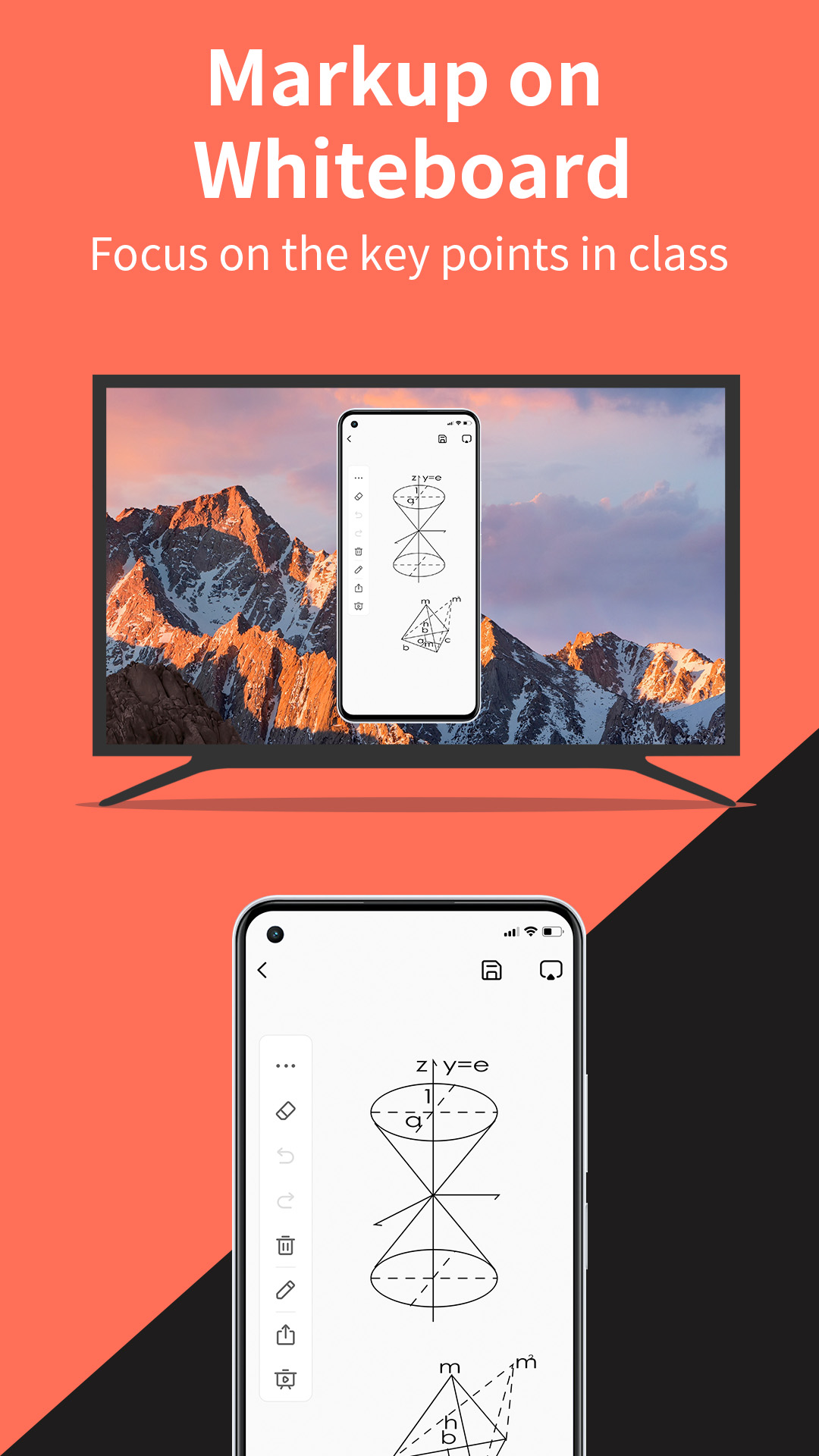
ציפיות לשימוש אתישילוב לוח, פריסה ושולחן עבודה
הפעלות שיקוף עשויות לכלול שכבות סימון, חלונות צפים, מצבי מסך מלא ותצוגה תמיד בחזית כדי לשמור על ההפניה גלויה בזמן החלפת אפליקציות במכשיר המקור.
בניית שולחן העבודה נהנית גם מקיצורי דרך הניתנים להגדרה עבור פעולות חוזרות, ומפחיתות את תנועת העכבר במהלך מצגות.
הגדרות תצוגה, צליל ואיכות
כלי היפוך חושפים בקרות של קצב סיביות, יעדי רזולוציה, התקני לכידה ויציאות אודיו. השמות משתנים לפי גרסה, אבל המטרה זהה: איזון איכות אופטית עם יציבות Wi-Fi.
אם אתה רואה גמגום, הורד את הרזולוציה לפני החלפת הנתב. אם הטקסט נראה מטושטש, הגדל את הרזולוציה רק כאשר עוצמת האות תומכת בכך.
פתרון בעיות איכות