
letsview.app
Desglose completo de funciones de LetsView
Aquí se ordena lo que LetsView ofrece para pantalla inalámbrica, colaboración y captura.
Capturas verticales
Capturas verticales; haz clic para ver a tamaño completo.
Capturas adicionales
Imágenes anchas en AVIF.
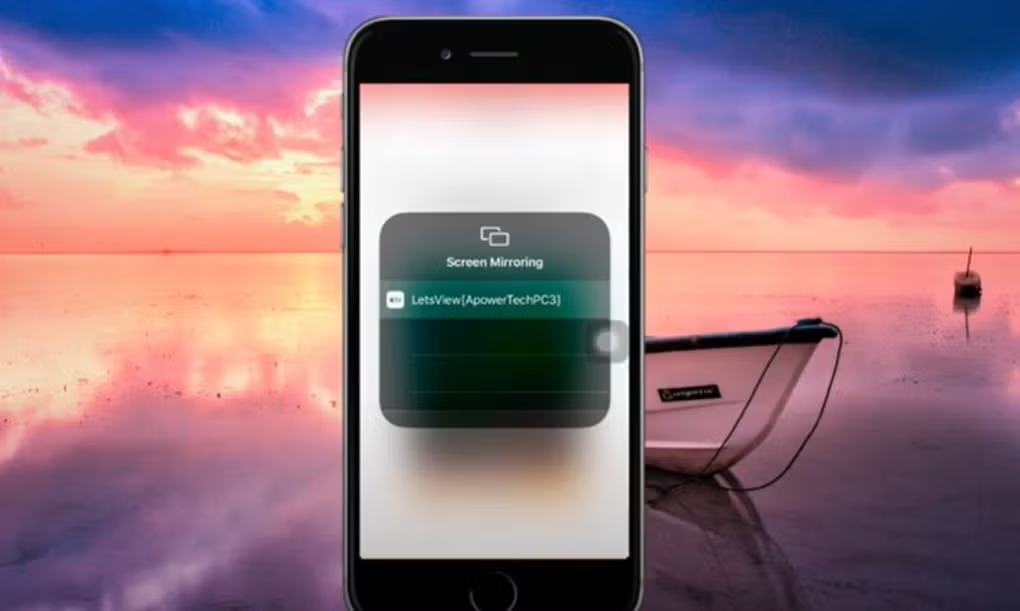
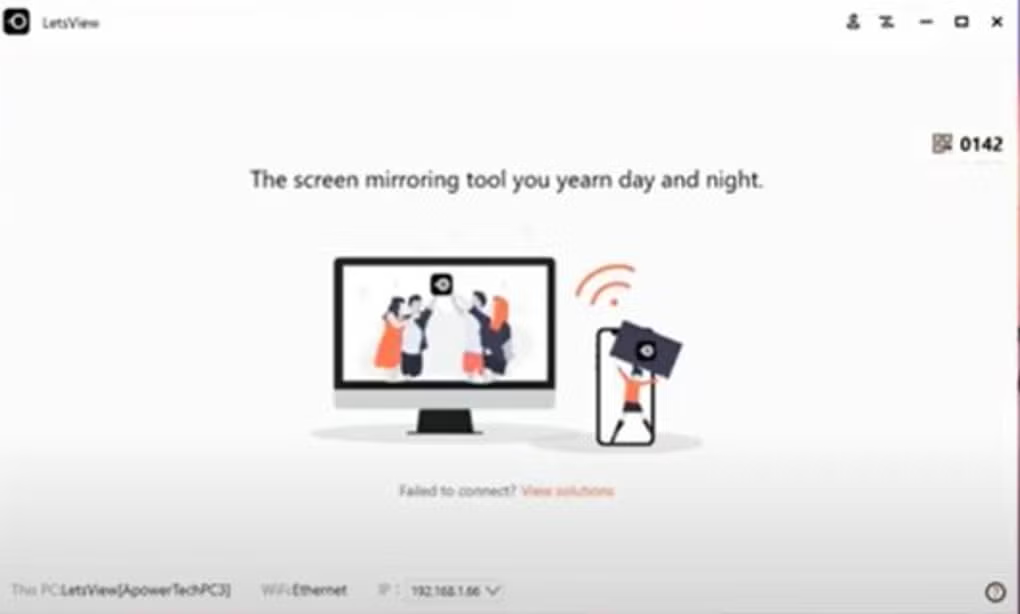

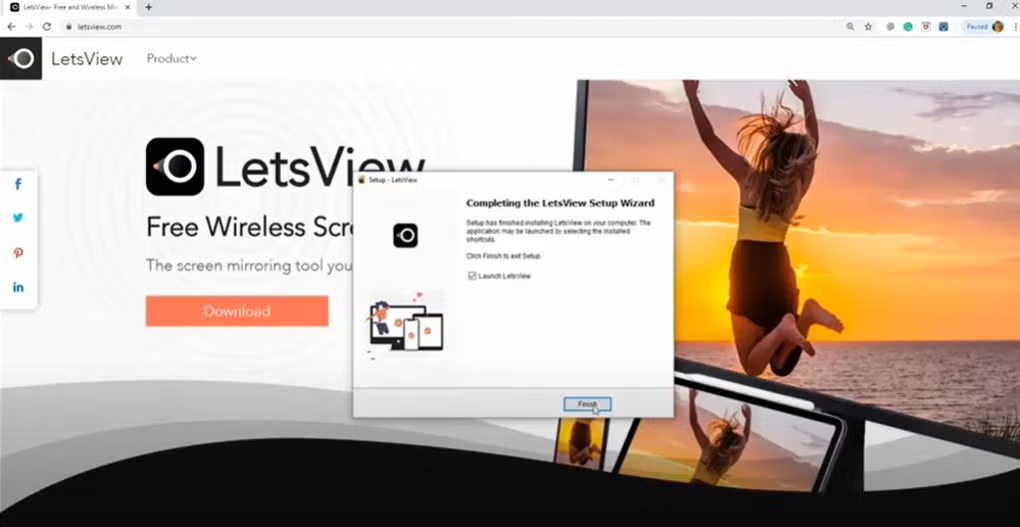
Pantalla inalámbrica multiplataforma
LetsView se centra en espejar un teléfono o tableta a un monitor de PC, panel tipo TV o proyector sin cables cuando la red y el hardware lo permiten.
La descripción de Microsoft Store destaca enviar pantallas de dispositivos inteligentes a PC y destinos tipo TV, alineado con cómo educadores, ingenieros de ventas móvil y desarrolladores presentan utilidades de espejo.
- Flujos de descubrimiento alineados con expectativas estilo AirPlay y Miracast en pilas compatibles.
- Los giros del teléfono se reflejan en el receptor con latencia razonable para diapositivas estáticas y recorridos de UI.
- El enrutado de audio depende de las políticas del SO; verifica en tu hardware antes de un acto en vivo.
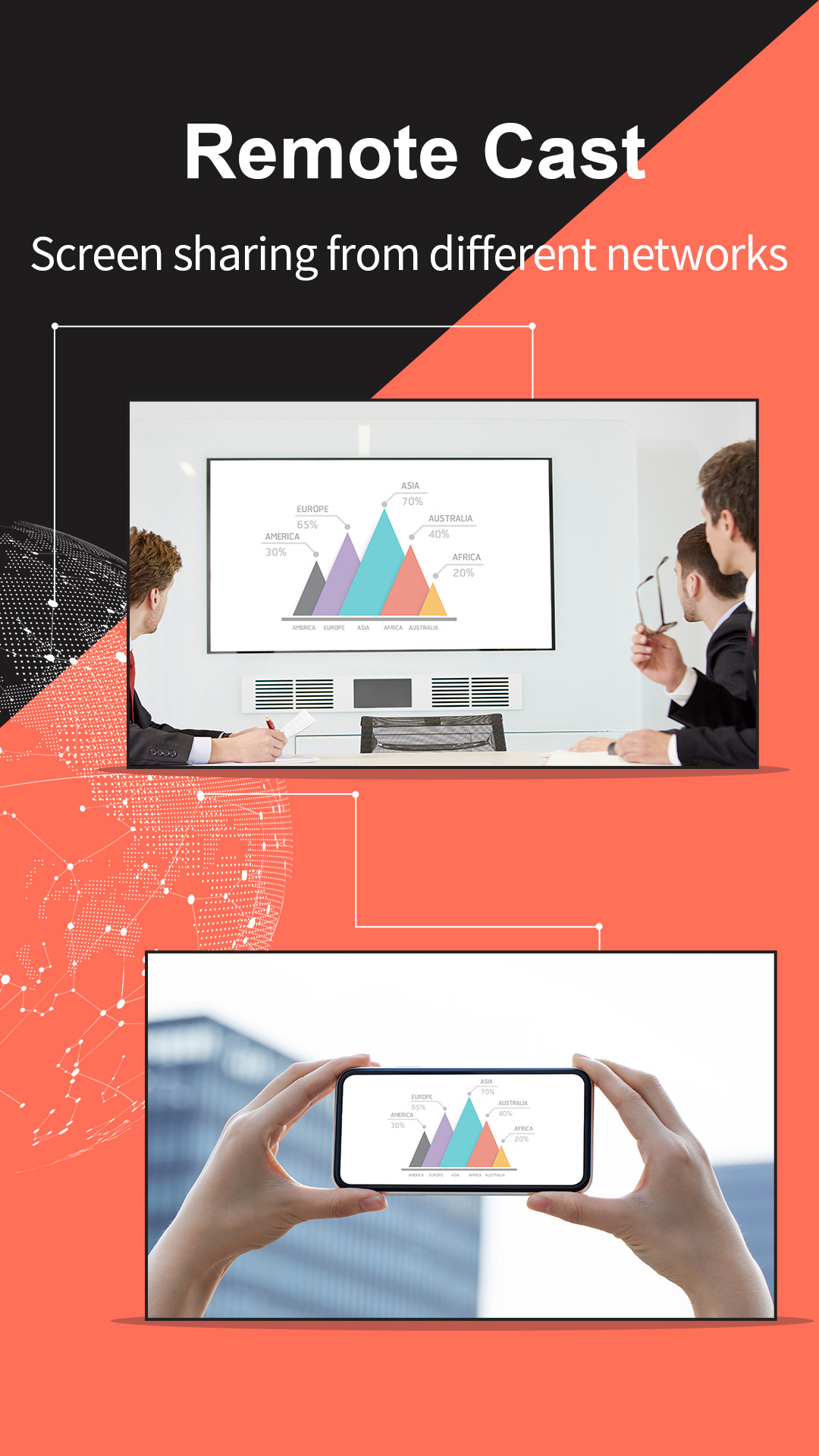
Remoto cuando falla la LAN
El texto de tienda para LetsView menciona escenarios remotos donde dos dispositivos no comparten Wi‑Fi ni están cerca pero aún necesitan compartir pantalla de forma viable.
Trátalo como capa de conveniencia, no garantía de administración remota de escritorio: el ancho de banda y el lag de entrada siguen la física y la subida del ISP.
pasos de diagnóstico remotoStreaming y proyección de apps
Las listas públicas citan compatibilidad con plataformas de streaming en vivo para enrutar la salida móvil hacia una tubería en el PC con overlays y grabación. La compatibilidad real cambia cuando las apps actualizan políticas de captura.
Ensaya antes: valida resolución, ritmo de fotogramas y si la app de streaming permite salida espejada en tu región y nivel de cuenta.
buenas prácticas de streaming
Documentos y materiales a pantallas grandes
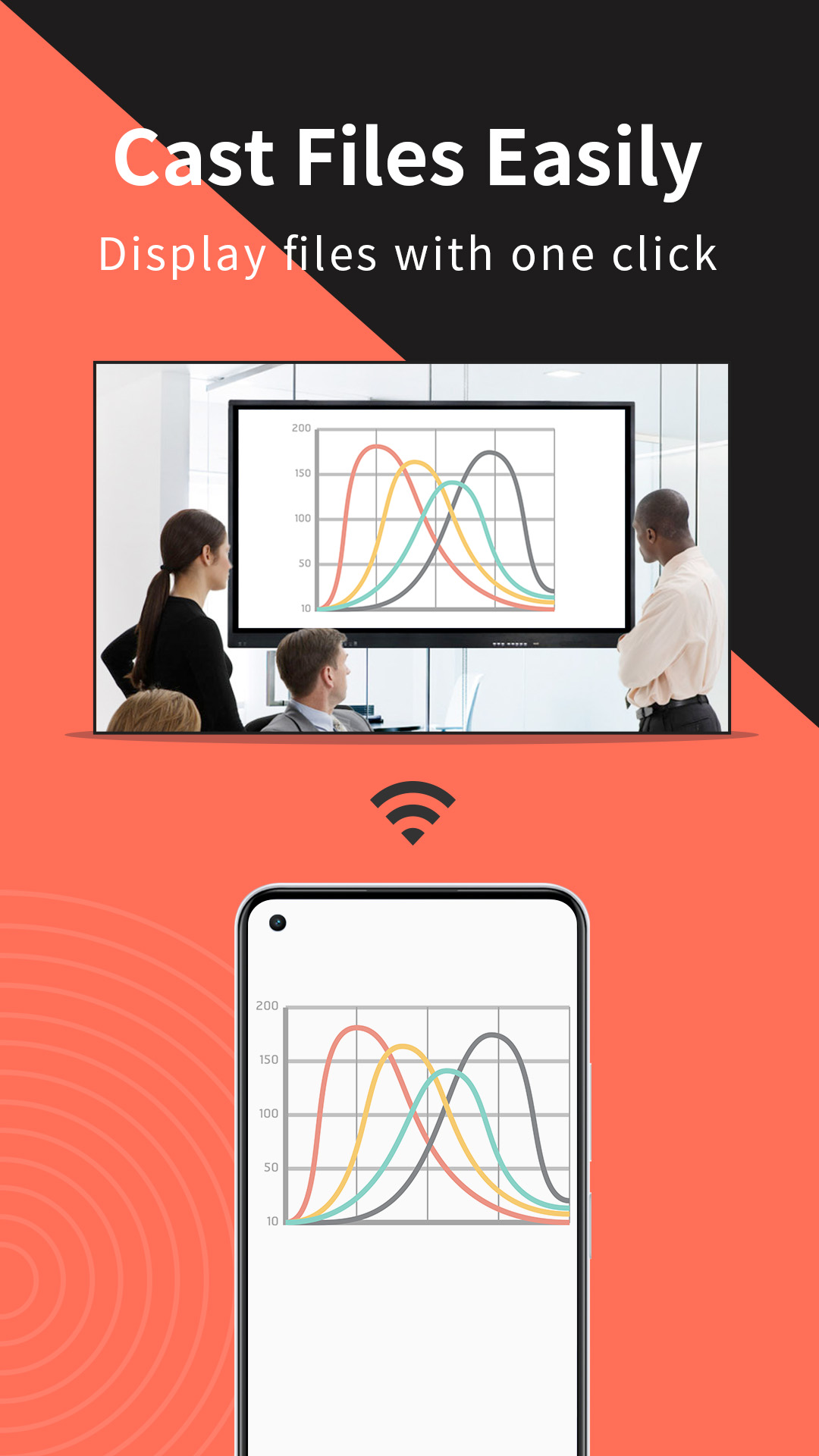
LetsView apunta a educadores que guardan diapositivas en el teléfono y las quieren en un PC, receptor estilo Mac o smart TV sin copiar archivos por USB a mitad de clase.
Combina esto con el modo presentación de tu plataforma para que los píxeles espejados sigan nítidos y legibles en la última fila.
lista para aulas
Controlar el PC desde el teléfono (espejo inverso)
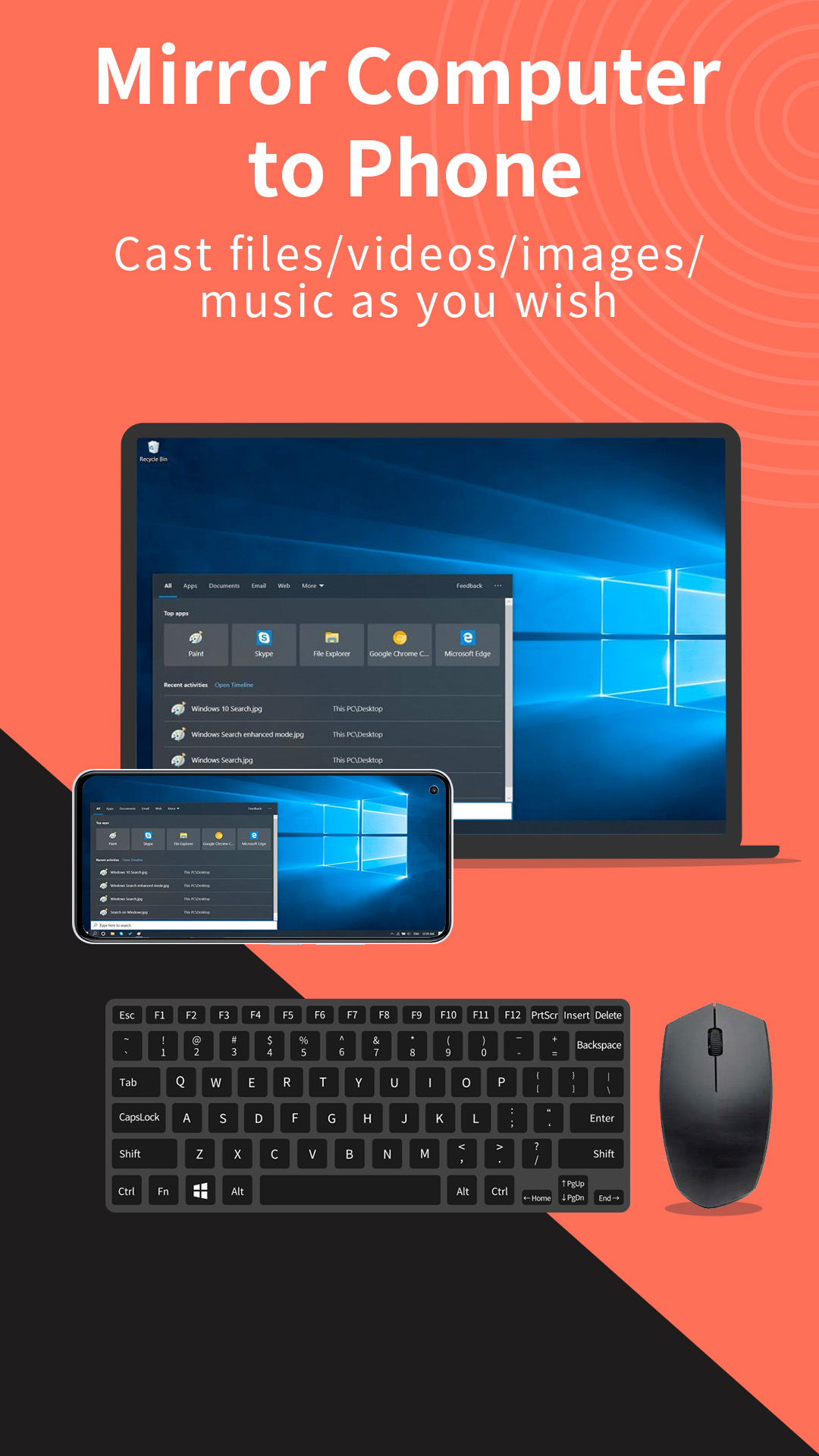
Cuando la pantalla del PC se espeja en teléfonos o tabletas Android, LetsView describe control táctil para manejar el escritorio con los dedos en lugar de un ratón aparte. Útil para PCs multimedia en el sofá y demos tipo quiosco.
Espera diferencias entre la relación de aspecto del móvil y un PC panorámico. Usa pantalla completa y escalado en el cliente si existen.
consejos de mapeo táctil
Captura, grabación y memoria de sesión
Los artículos de la comunidad suelen citar capturas y grabaciones durante el espejo, lo que ayuda a QA y formadores a publicar artefactos reproducibles.
Obtén consentimiento antes de grabar reuniones o clase; algunas jurisdicciones exigen aviso explícito.
expectativas de uso éticoPizarra, diseño e integración de escritorio
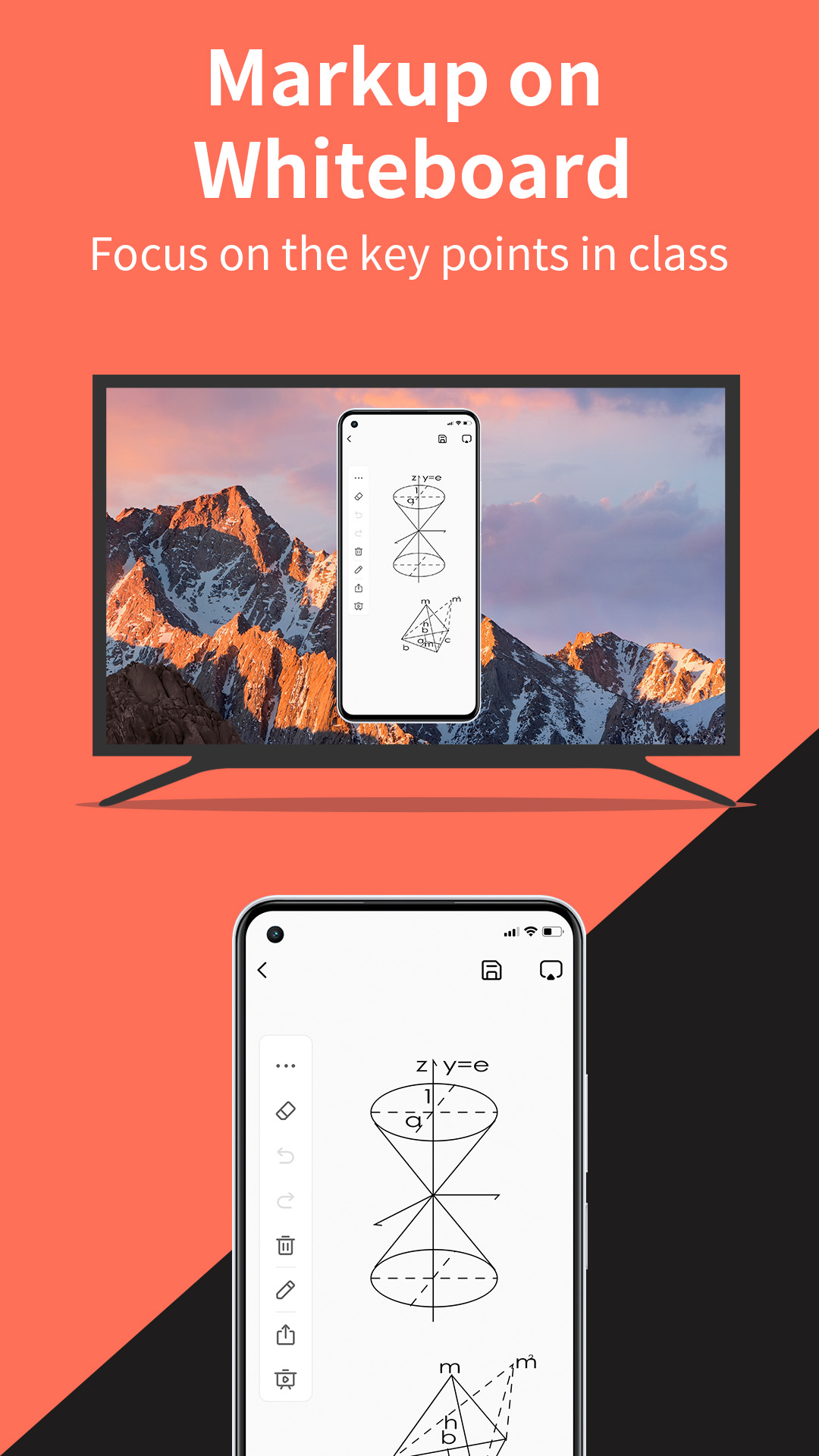
Las sesiones espejadas pueden incluir marcas superpuestas, ventanas flotantes, pantalla completa y siempre visible para que el material de referencia siga a la vista al cambiar de app en el origen.
Los builds de escritorio también se benefician de atajos configurables para acciones frecuentes, reduciendo recorridos del ratón en demos.
Pantalla, audio y calidad
Las utilidades de espejo exponen bitrate, resolución objetivo, dispositivos de captura y sumideros de audio. Los nombres exactos varían por versión, pero el objetivo es el mismo: equilibrar fidelidad visual con estabilidad Wi‑Fi.
Si ves tirones, baja la resolución antes de cambiar el router. Si el texto se ve suave, sube resolución solo cuando la señal lo permita.
solución de calidad