
letsview.app
Полный обзор возможностей LetsView
Здесь структурировано то, что LetsView даёт для беспроводного вывода, совместной работы и захвата.
Вертикальные скриншоты
Портретные кадры интерфейса LetsView. Нажмите для просмотра в полном размере.
Дополнительные скриншоты
Широкие кадры интерфейса в AVIF.

Беспроводной вывод на всех платформах
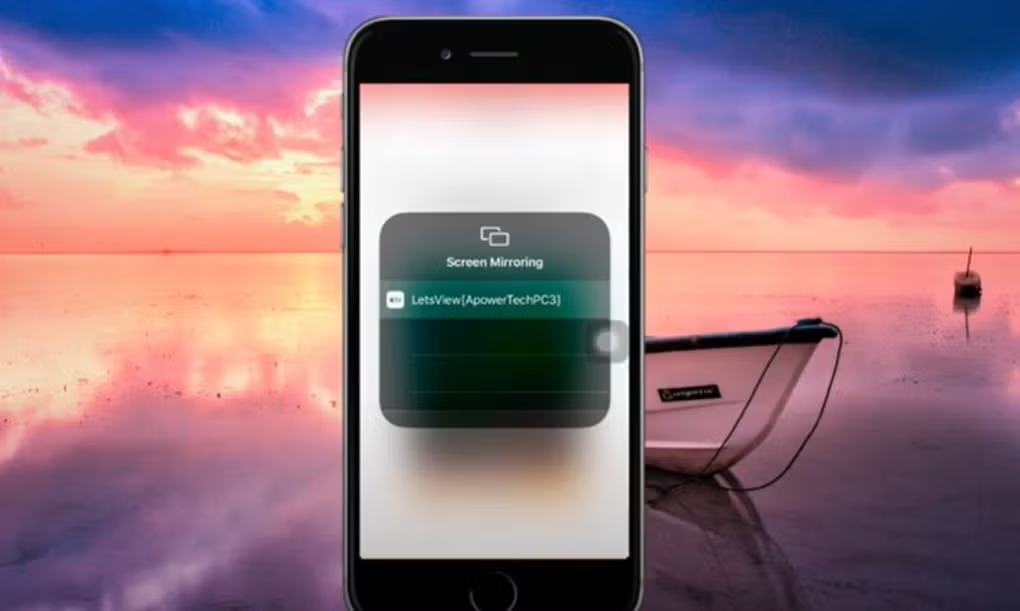
В центре LetsView — зеркалирование телефона или планшета на монитор ПК, панель класса ТВ или проектор без кабелей, когда сеть и оборудование это позволяют.
Описание в Microsoft Store подчёркивает вывод экрана смарт‑устройства на ПК и цели класса ТВ — так обычно преподносят утилиты зеркалирования преподаватели, инженеры по продажам и мобильные разработчики.
- Потоки обнаружения, согласованные с ожиданиями в духе AirPlay и Miracast на поддерживаемых стеках.
- Повороты телефона отражаются на приёмнике с приемлемой задержкой для статичных слайдов и обходов интерфейса.
- Маршрутизация звука зависит от политик ОС; проверьте на своём оборудовании до живого выступления.
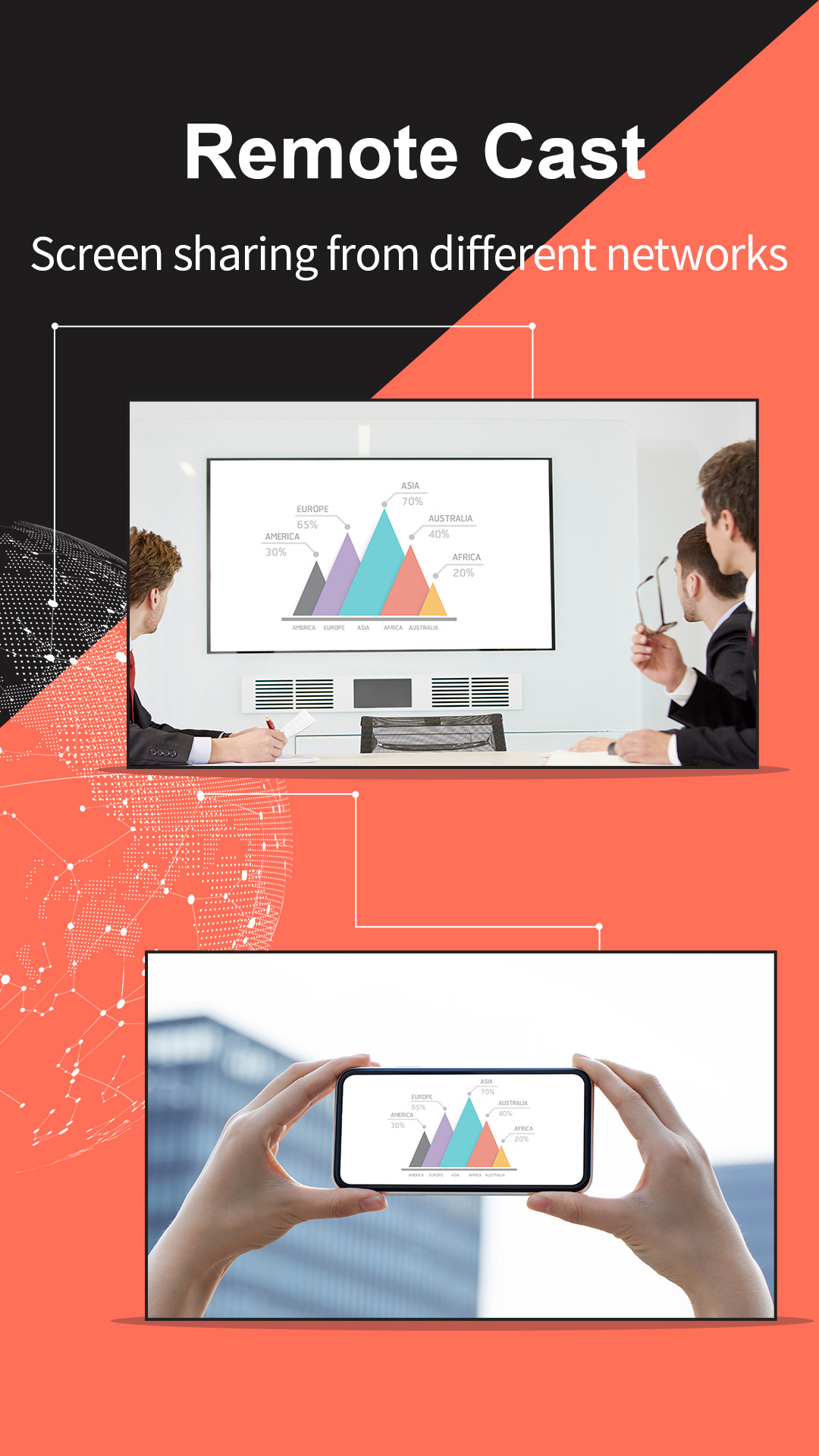
Удалённая трансляция, когда LAN недоступен
Витринный текст LetsView описывает удалённые сценарии, когда два устройства не в одной сети Wi‑Fi или не рядом физически, но всё же нужен рабочий общий экран.
Считайте это удобным слоем, а не гарантией удалённого администрирования уровня ПК: пропускная способность и задержка ввода по-прежнему упираются в физику и качество uplink у провайдера.
шаги по удалённой диагностикеСтриминг и вывод приложений
Публичные списки возможностей упоминают совместимость с платформами live‑streaming, чтобы авторы могли направлять вывод мобильного приложения в конвейер на стороне ПК для оверлеев и записи. Реальная совместимость меняется по мере обновления приложений и политик захвата.
Спланируйте репетицию: проверьте разрешение, стабильность кадров и разрешено ли приложению стриминга зеркалированный вывод в вашем регионе и на вашем тарифе аккаунта.
лучшие практики стриминга
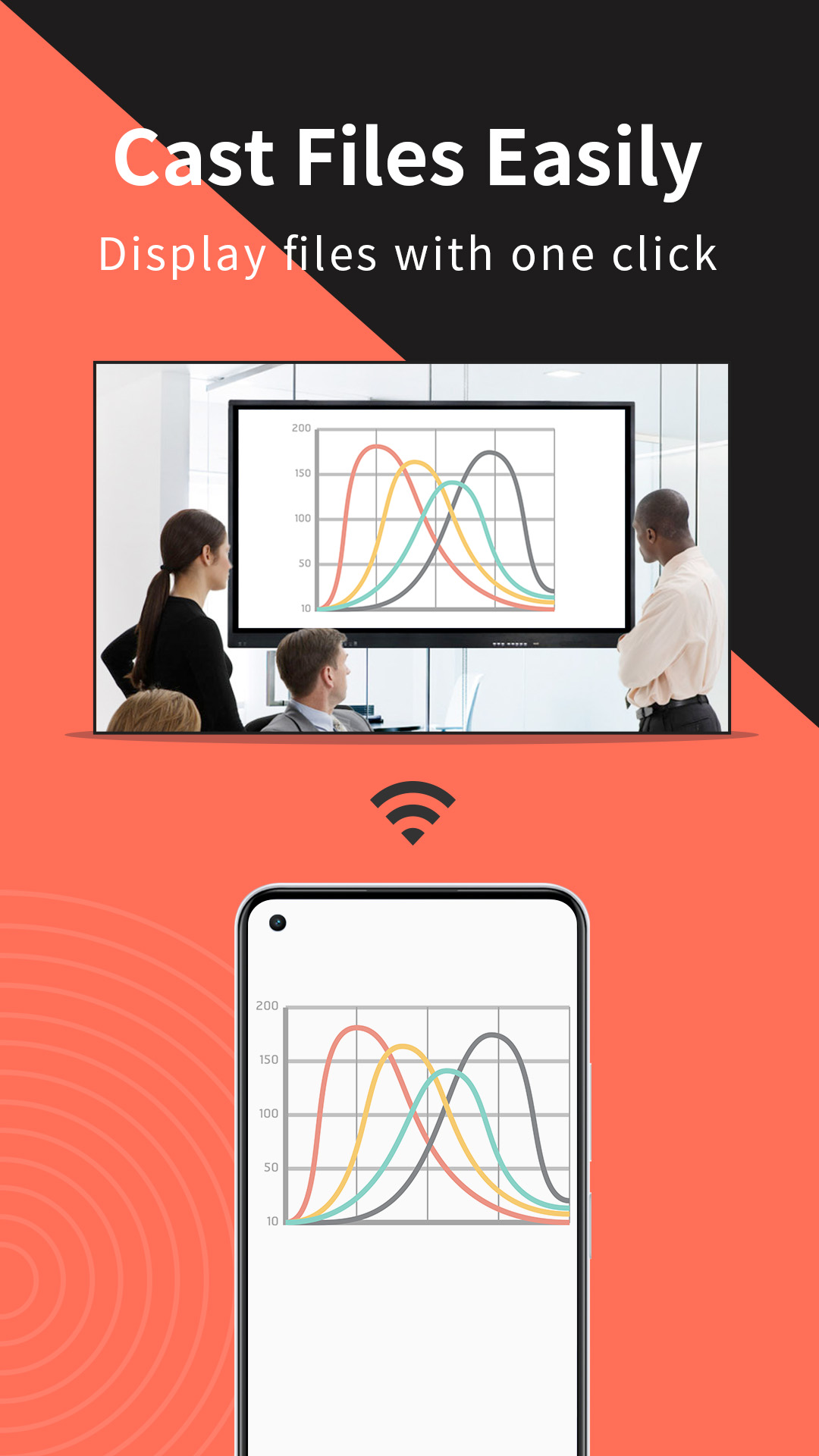
Документы и учебные материалы на большой экран
LetsView ориентирован на преподавателей, которые держат презентации на телефоне и хотят видеть их на ПК, приёмнике класса Mac или смарт‑ТВ без копирования файлов по USB посреди урока.
Сочетайте это с режимом показа слайдов вашей платформы, чтобы зеркальные пиксели оставались чёткими и читаемыми с задних рядов.
чеклист для класса
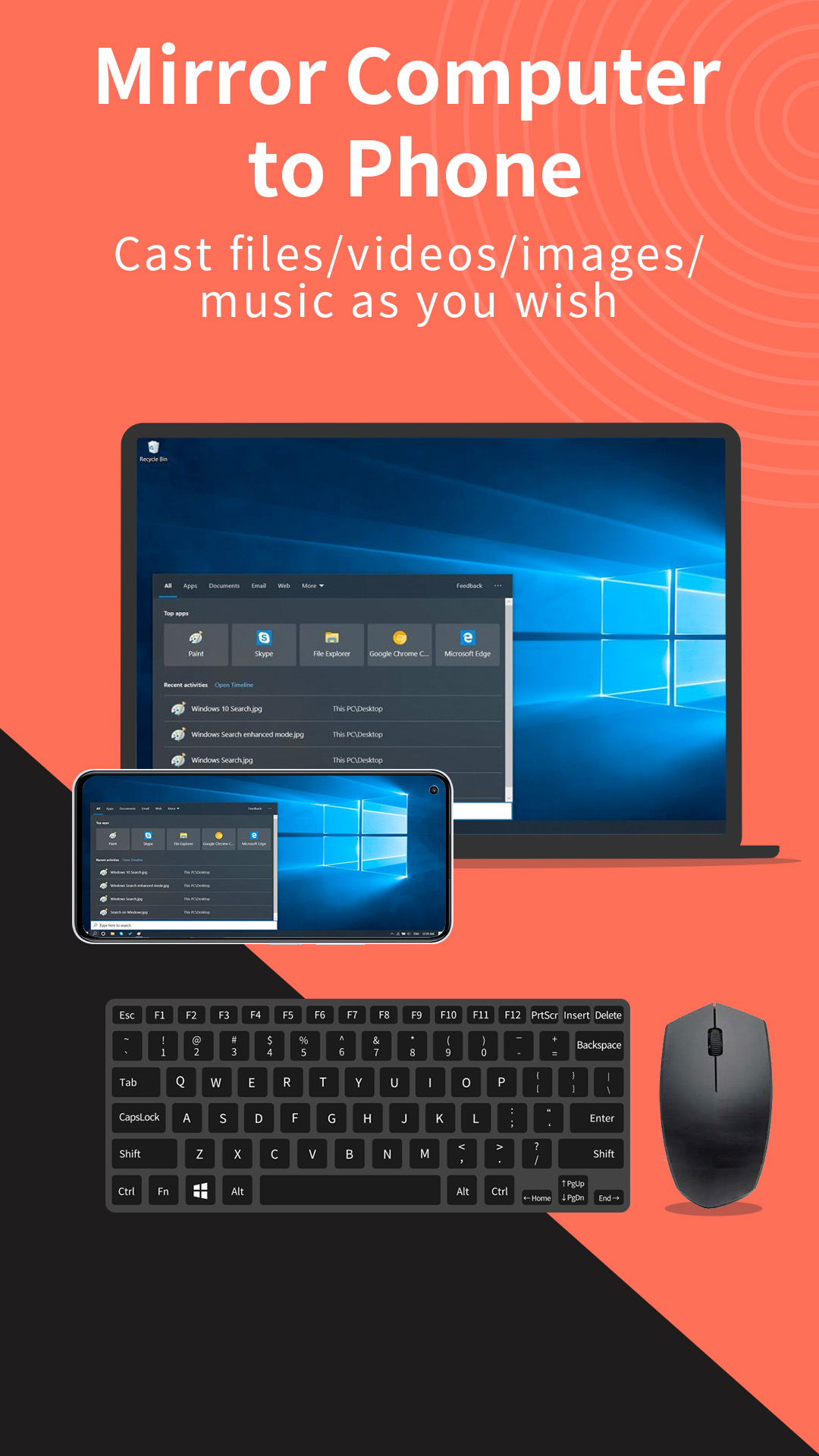
Управление ПК с телефона при обратном зеркалировании
Когда экран ПК зеркалируется на телефоны или планшеты Android, LetsView предлагает сенсорное управление: можно вести рабочий стол пальцами вместо отдельной мыши. Удобно для медиа‑ПК у дивана и демонстраций в стиле киоска.
Учитывайте разницу соотношений сторон телефона и широкоэкранного ПК; используйте полноэкранный режим и масштабирование в клиенте, если они доступны.
советы по касаниям
Захват, запись и память сессии
В обзорах сообщества часто отмечают скриншоты и записи во время зеркалирования — это помогает командам QA и тренерам публиковать воспроизводимые артефакты.
Всегда получайте согласие перед записью встреч или занятий; в ряде юрисдикций требуется явное уведомление.
этика использованияДоска, макет и интеграция с рабочим столом
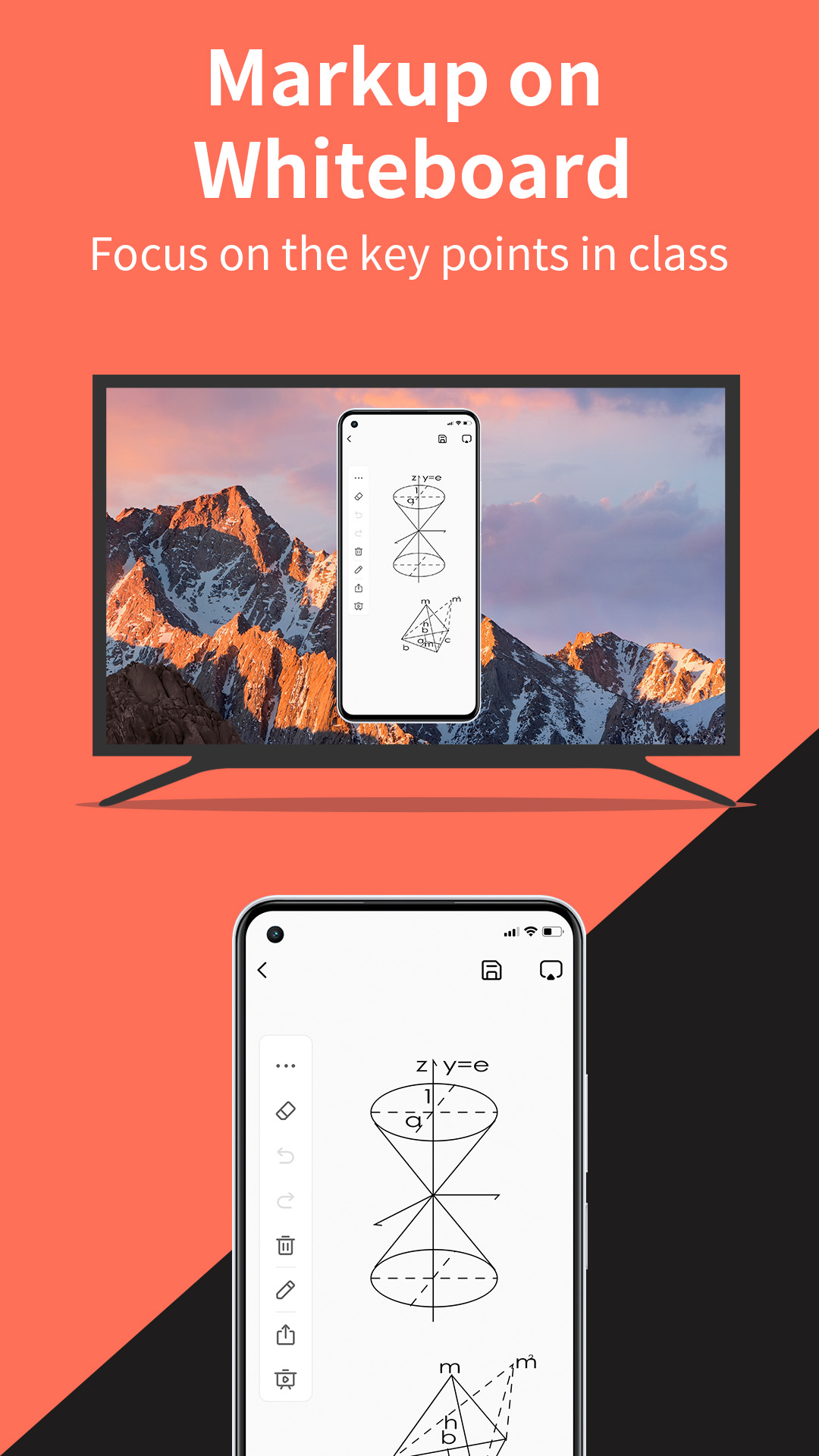
Зеркальные сеансы могут включать оверлеи разметки, плавающие окна, полноэкранный режим и «поверх всех окон», чтобы материал оставался виден при переключении приложений на источнике.
Настольные сборки также выигрывают от настраиваемых горячих клавиш для частых действий, снижая нагрузку на мышь во время демо.
Дисплей, звук и качество
Утилиты зеркалирования дают доступ к битрейту, целевому разрешению, устройствам захвата и приёмникам звука. Точные названия зависят от релиза, но цель одна: балансировать качество картинки и стабильность Wi‑Fi.
Если рвётся картинка — сначала снижайте разрешение, а не гонитесь за новым роутером. Если текст мыльный — повышайте разрешение только при хорошем сигнале.
диагностика качества