
letsview.app
LetsView 功能全览
本页把商店与社区常见描述整理为结构化视图,说明 LetsView 在无线显示、协作与采集流程中的能力。
纵向截图
纵向界面截图,点击可全屏查看。
更多截图
宽屏界面静帧(AVIF)。
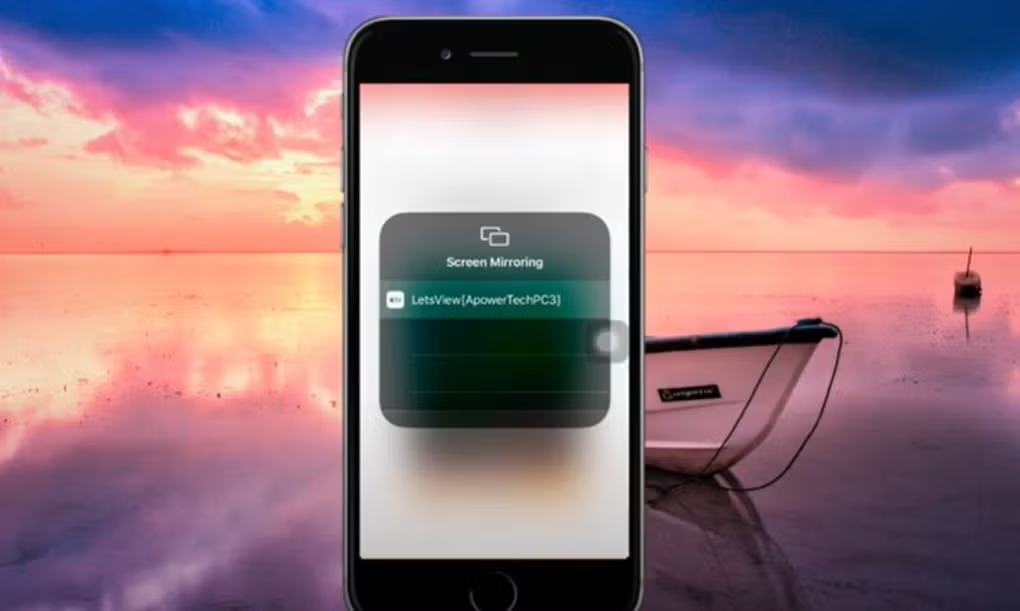
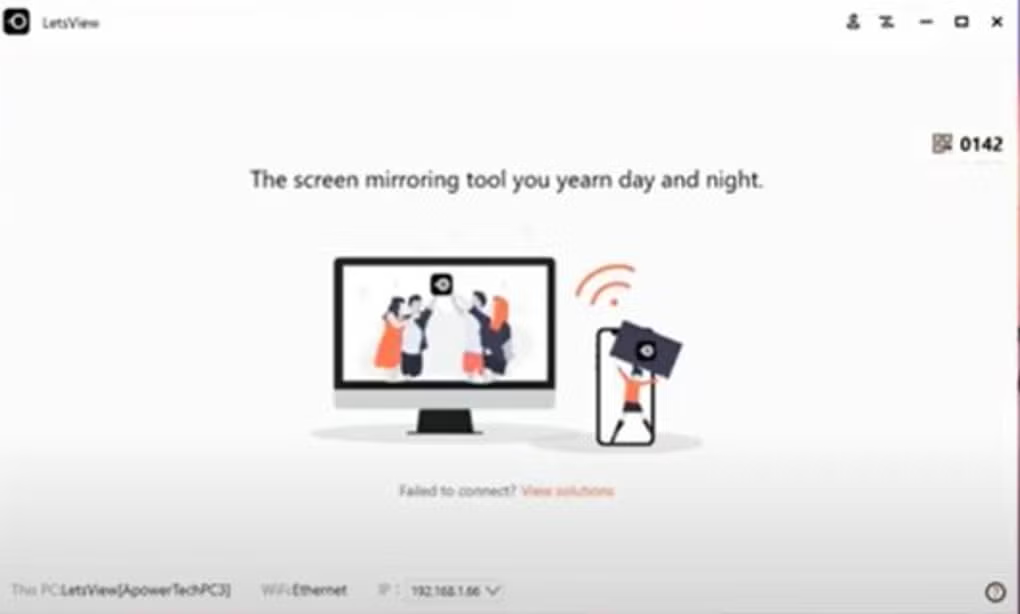

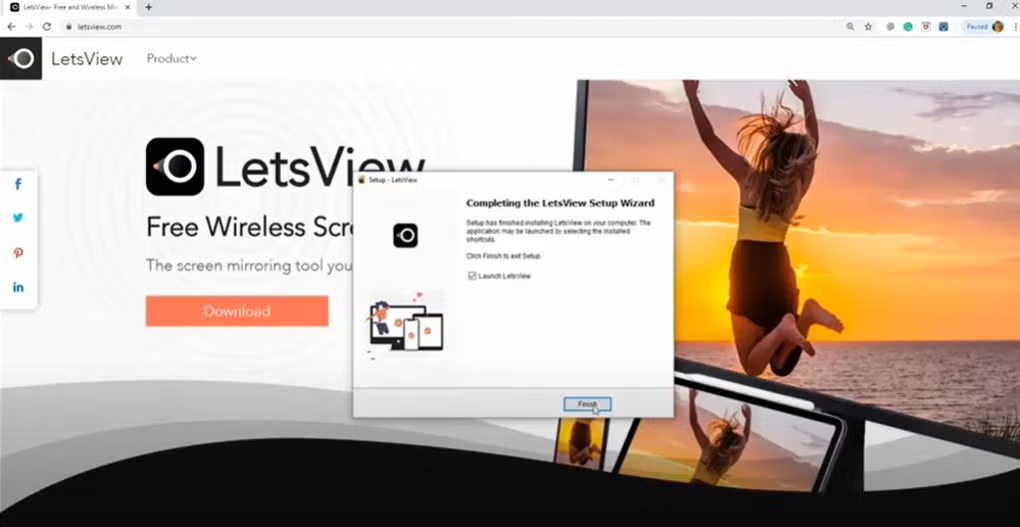
全平台无线显示
LetsView 的核心是将手机或平板镜像到台式显示器、类电视大屏或投影仪,在网络与硬件链路允许时无需线缆束缚。
Microsoft Store 的描述强调把智能设备画面投到 PC 与类电视目标上,这与教师、售前工程师和移动开发者介绍镜像工具的方式一致。
- 发现与配对流程对齐支持机型上常见的 AirPlay 风格与 Miracast 风格预期。
- 手机旋转会同步到接收端,静态幻灯片与界面演示下延迟可接受。
- 音频路由取决于系统策略;正式演示前请在实机上验证。
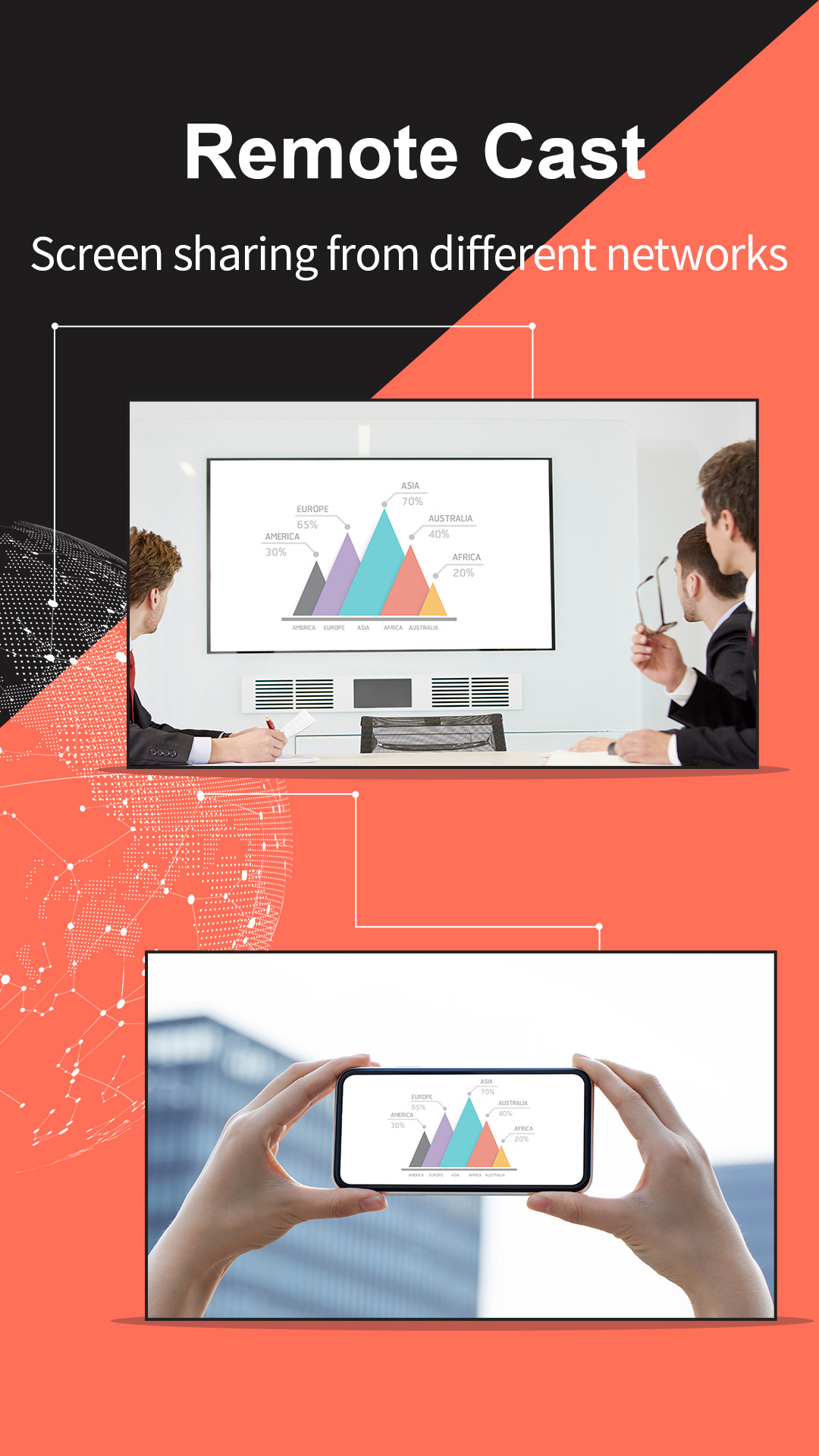
局域网不可用时的远程投屏
面向用户的 LetsView 文案会提到远程场景:两台设备不在同一 Wi‑Fi 或不在同一地点,但仍需要可用的屏幕共享。
这更像便利层而非桌面级远程管理的保证:吞吐与输入延迟仍受制于物理链路与运营商上行。
查看远程排查步骤直播与应用投屏
公开功能列表会提到与直播平台兼容,创作者可把移动端应用输出导入 PC 侧管线做叠加与录制;实际兼容性随应用与其采集策略更新而变化。
安排彩排:确认分辨率与帧节奏,以及在你所在地区与账号档位下,直播应用是否允许镜像输出。
打开直播最佳实践
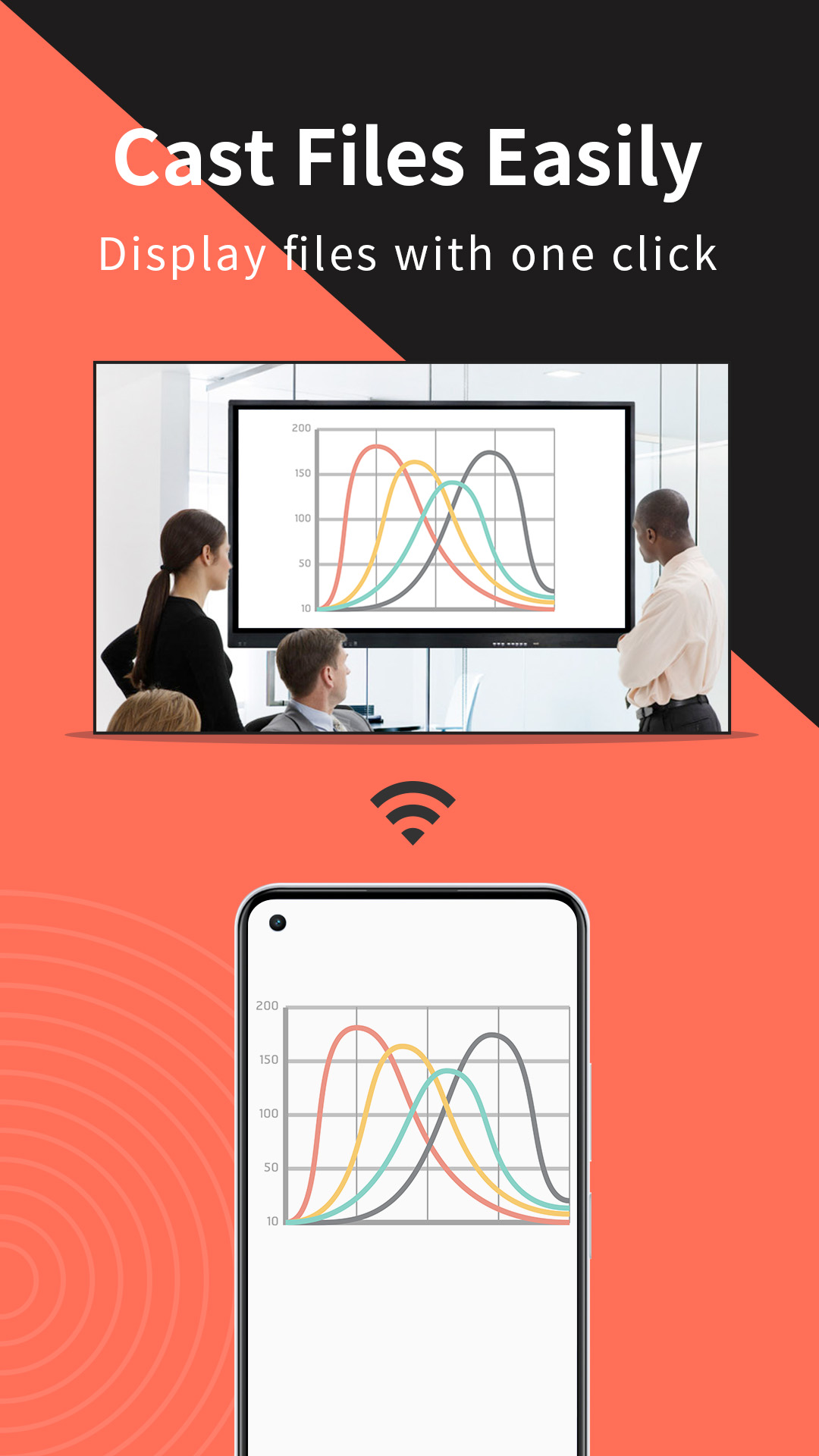
文档与课件投到大屏
LetsView 面向把手机里的课件放到 PC、类 Mac 接收端或智能电视上的教师,避免上课中途再用 U 盘临时拷贝文件。
结合你平台的讲演模式,让后排同学也能看清镜像画面的文字与细节。
教室检查清单
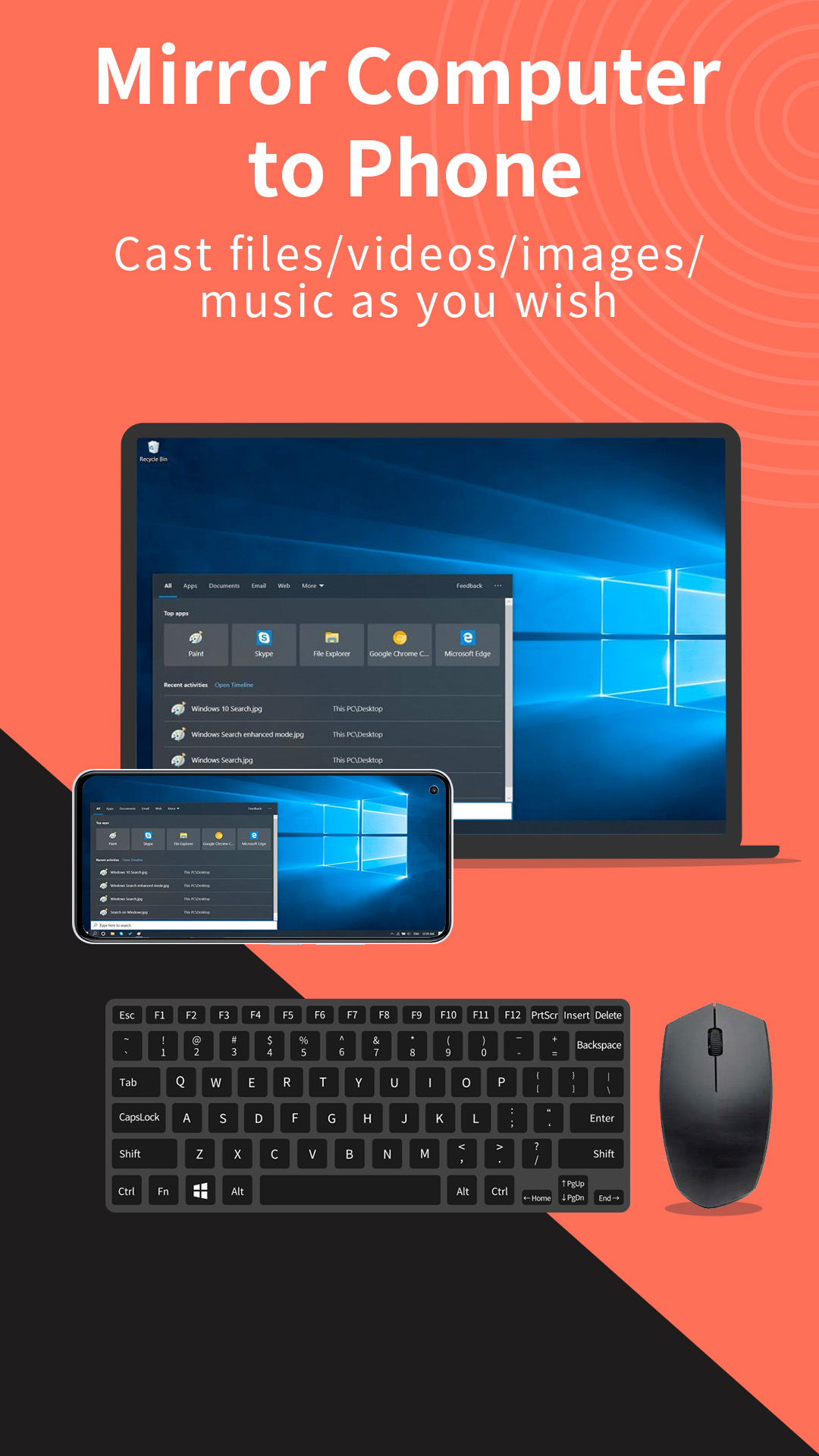
反向镜像时用手机控制 PC
当电脑屏幕镜像到安卓手机或平板时,LetsView 提供触控操作,可用手指拖动桌面而不必另带鼠标,适合客厅媒体 PC 与类展台演示。
注意手机比例与宽屏 PC 的差异;客户端若提供全屏与缩放选项请善加利用。
触控映射提示
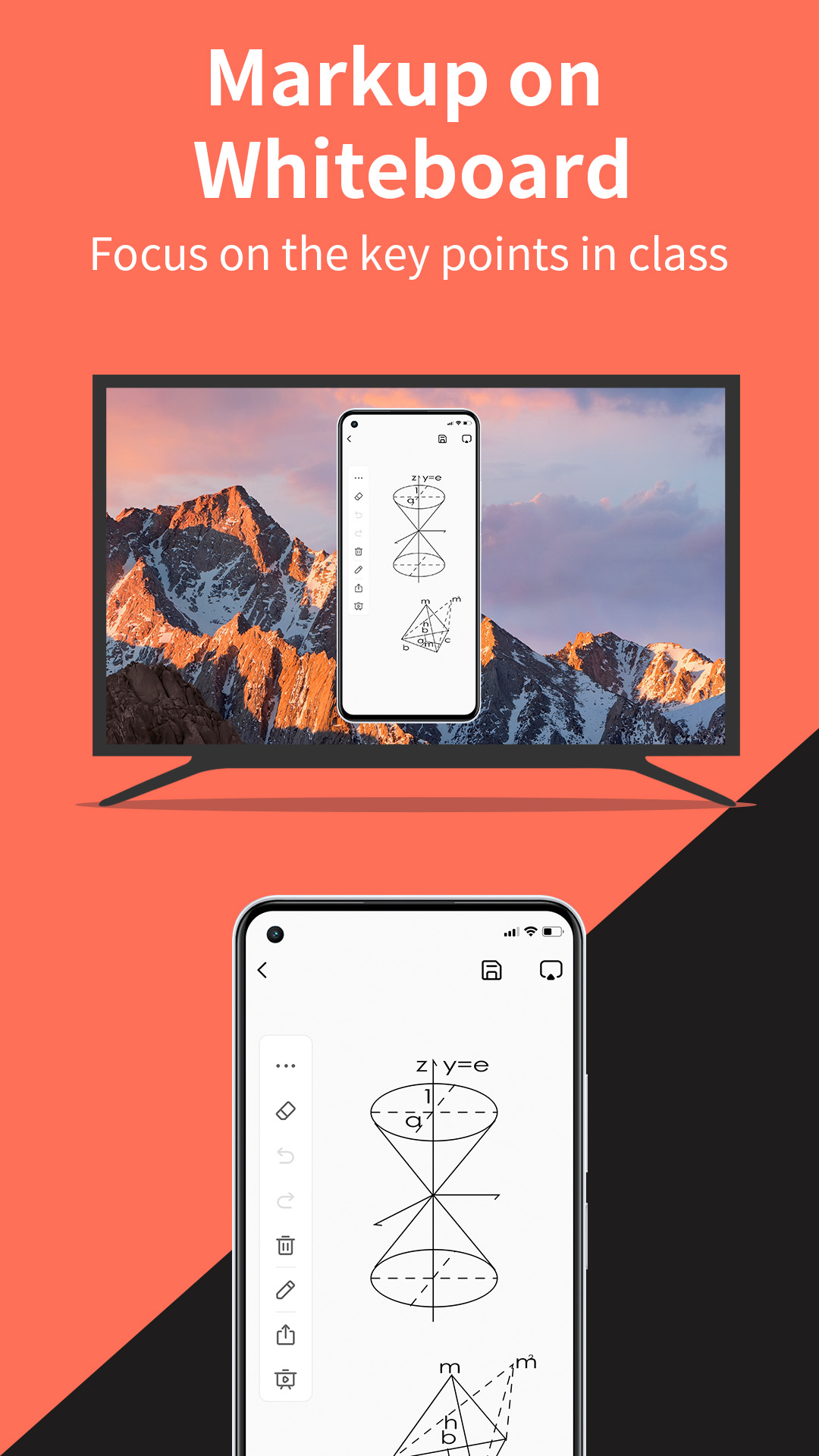
白板、布局与桌面集成
镜像会话可叠加标注、浮动窗口、全屏与置顶,让你在源设备切换应用时参考资料仍在视野内。
桌面端还可配置常用热键,减少演示时鼠标长距离移动。
显示、音频与画质设置
镜像类工具会暴露码率、目标分辨率、采集设备与音频出口等控制项;不同版本名称可能不同,但目标不变:在画质与 Wi‑Fi 稳定之间取舍。
若卡顿,先降分辨率再考虑换路由;若文字发虚,仅在信号足够时再提高分辨率。
画质故障排除